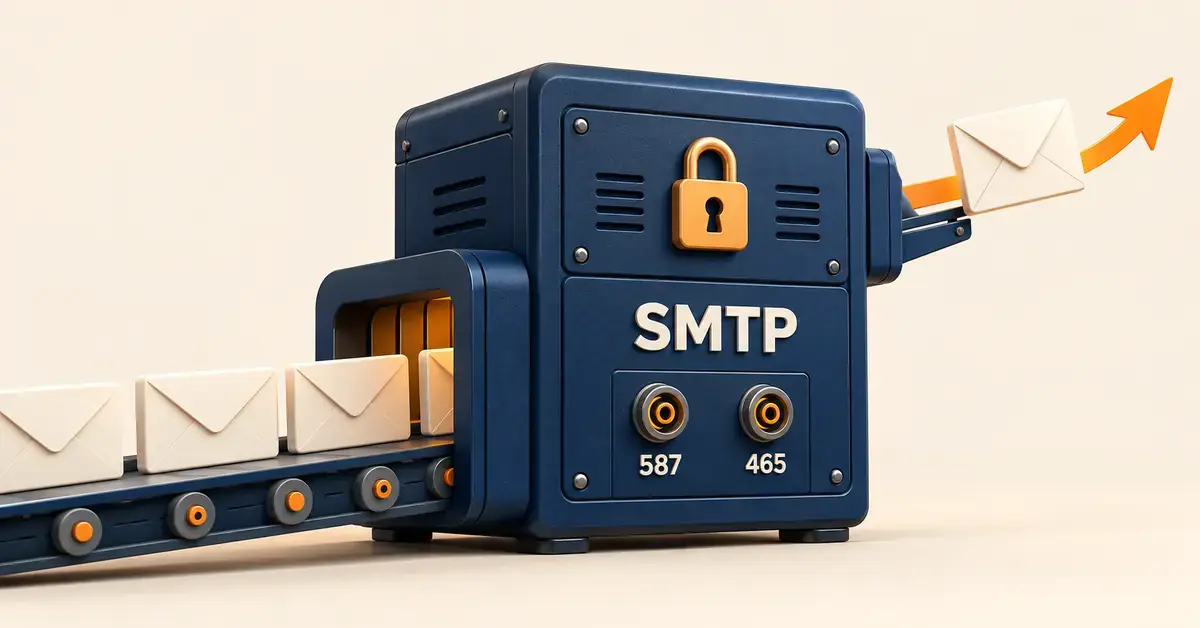
En SMTP-server er adressen e-postprogrammet ditt bruker for å sende utgående e-post. Når du setter opp e-post i Outlook, Apple Mail, Thunderbird eller på mobilen, må du som regel fylle inn et felt som heter «SMTP-server» eller «utgående server». Denne guiden forklarer hva en SMTP-server er, hvilke porter og innstillinger som faktisk gjelder i dag, hvordan du setter opp e-post trinn for trinn – og hvorfor de fleste av de gamle norske nettleverandørene i den opprinnelige listen ikke lenger finnes.
Viktige punkter
- SMTP-server = adressen for utgående e-post. Innkommende e-post bruker IMAP eller POP3.
- Riktig server avhenger av e-postadressen din, ikke av internettabonnementet.
- Bruk port 587 (STARTTLS), eventuelt port 465 (SSL/TLS). Unngå port 25.
- Logg alltid inn med hele e-postadressen som brukernavn og kryptert forbindelse.
- Gmail og Outlook.com krever app-passord eller moderne autentisering, ikke det vanlige passordet.
- De fleste gamle norske ISP-serverne i den opprinnelige listen er utgått; stort sett bare smtp.online.no (Telenor) lever videre.
Hva er en SMTP-server?
En SMTP-server er en datamaskin som tar imot e-posten din og sender den videre mot mottakeren. SMTP står for Simple Mail Transfer Protocol – den grunnleggende «språkstandarden» som e-postservere bruker for å utveksle meldinger på internett. Protokollen ble definert allerede på begynnelsen av 1980-tallet og er fortsatt motoren bak all utgående e-post.
Det er viktig å skille mellom de to retningene e-post går:
- Utgående e-post (SMTP): Når du trykker «Send», leverer e-postprogrammet meldingen til en SMTP-server, som så videresender den til mottakerens e-postsystem.
- Innkommende e-post (IMAP eller POP3): For å hente e-post bruker programmet en annen server og en annen protokoll – IMAP (holder meldingene på serveren) eller det eldre POP3 (laster meldingene ned lokalt). SMTP-serveren har ingenting med nedlasting av e-post å gjøre.
Slik fungerer utgående e-post i praksis
Utgående e-post leveres i to steg, og det er det første steget du setter opp i e-postprogrammet. Først sender programmet ditt meldingen til din egen SMTP-server (kalt «submission»). Deretter finner serveren ut hvilket system som er ansvarlig for mottakerens domene, og videresender meldingen dit (server-til-server, kalt «relay»).
For at du skal få lov til å sende, krever SMTP-serveren nesten alltid at du logger inn med brukernavn (vanligvis hele e-postadressen din) og passord. Denne autentiseringen hindrer at hvem som helst misbruker serveren til å sende søppelpost i ditt navn. Innlogging kombineres med kryptering, slik at brukernavnet og passordet ikke sendes i klartekst.
Hvilke porter bruker SMTP?
En «port» er et nummer som forteller serveren hvilken type trafikk det dreier seg om. For utgående e-post er tre porter aktuelle, og valget avgjør hvordan trafikken krypteres.
Port 587 – anbefalt for vanlig oppsett
Port 587 er standardporten for at e-postprogrammer skal levere («submission») meldinger, definert i RFC 6409. Forbindelsen starter uten kryptering og oppgraderes til en sikker, kryptert forbindelse med kommandoen STARTTLS før innlogging og sending skjer. Dette er porten de fleste leverandører anbefaler.
Port 465 – kryptert fra første byte
Port 465 bruker «implisitt TLS», det vil si at hele forbindelsen krypteres fra første øyeblikk (ofte kalt SSL/TLS i oppsettsvinduet). Porten var en periode regnet som utdatert, men ble offisielt gjeninnført for kryptert e-postlevering i RFC 8314 (2018). I praksis fungerer både 587 og 465 godt – bruk 465 hvis leverandøren din oppgir den, eller hvis 587 er sperret på nettverket du er på.
Port 25 – kun server-til-server
Port 25 er den opprinnelige SMTP-porten, men den er i dag ment for trafikk mellom e-postservere, ikke for at din PC eller mobil skal sende. Nær sagt alle norske nettleverandører sperrer utgående port 25 på privatabonnement for å bremse spam. Du bør derfor aldri bruke port 25 i e-postprogrammet ditt – bruk 587 eller 465.
SMTP-innstillinger for de vanligste e-postleverandørene
Riktig SMTP-server avhenger av hvor e-postadressen din hører hjemme – ikke av hvilket internettabonnement du har. Tabellen under viser de leverandørene folk flest i Norge faktisk bruker i dag. Bruk alltid hele e-postadressen din som brukernavn, og velg kryptering (STARTTLS eller SSL/TLS) som vist. Innstillingene kan endres av leverandøren, så dobbeltsjekk mot leverandørens egne hjelpesider hvis noe ikke stemmer.
Sammenligning
| Leverandør | Utgående server (SMTP) | Port og kryptering | Innlogging |
|---|---|---|---|
| Gmail | smtp.gmail.com | 587 (STARTTLS) eller 465 (SSL/TLS) | Full e-postadresse + app-passord |
| Outlook.com / Hotmail | smtp-mail.outlook.com | 587 (STARTTLS) | Full e-postadresse + moderne autentisering |
| Telenor (online.no) | smtp.online.no | 587 (STARTTLS) eller 465 (SSL/TLS) | Full e-postadresse + passord |
| Altibox | smtp.altibox.no | 587 (STARTTLS) eller 465 (SSL/TLS) | [email protected] + passord |
| Eget domene / webhotell | ofte mail.dittdomene.no eller smtp.dittdomene.no | 587 (STARTTLS) eller 465 (SSL/TLS) | Full e-postadresse + passord |
Har du e-post på ditt eget domene (for eksempel [email protected]), ligger SMTP-serveren hos selskapet som drifter e-posten – typisk ditt webhotell eller din WordPress-hosting-leverandør. Da heter serveren ofte mail.dittdomene.no eller smtp.dittdomene.no, og du finner de nøyaktige innstillingene i kundeportalen eller i e-postoppsettet hos leverandøren.
Hva skjedde med de gamle norske nettleverandørene?
De fleste SMTP-adressene i den opprinnelige listen fungerer ikke lenger, fordi selskapene bak dem er nedlagt, slått sammen eller kjøpt opp. Det norske markedet har gått gjennom en kraftig konsolidering: NetCom ble omdøpt til Telia i 2016, Telia kjøpte NextGenTels privatkunder og senere TDC Norge inkludert GET i 2018, mens Telenor har samlet tidligere merkevarer som online.no, FriSurf og Canal Digital under seg. Av adressene under er det i praksis bare smtp.online.no (Telenor) som fortsatt er i aktiv bruk.
| Nettleverandør (historisk) | Gammel SMTP-server | Status |
|---|---|---|
| Telenor / Nextel / Canal Digital | smtp.online.no | I bruk hos Telenor |
| BKK Bredbånd | mail.bkkb.no | Utgått |
| Bluecom / Ventelo | smtp.bluecom.no | Utgått |
| Broadnet | mail.broadnet.no | Utgått |
| Catch Communications | smtp.catch.no | Utgått |
| Chello / UPC | smtp.chello.no | Utgått |
| GET | smtp.getmail.no | Utgått (kjøpt av Telia i 2018) |
| NextGenTel / Broadpark | smtp.broadpark.no | Utgått |
| NetCom Mobil | smtp.netcom.no | Utgått (ble Telia i 2016) |
| Nextra | mta.online.no | Utgått |
| Song Networks | smtp.songnetworks.no | Utgått |
| Tele2 | mail.c2i.net | Utgått |
| Telenor FriSurf | smtp.frisurf.no | Utgått |
| ICE Mobilt bredbånd | smtp.nordiskmobiltelefon.no | Utgått |
Dersom du fortsatt bruker en e-postadresse knyttet til en av de nedlagte leverandørene, bør du regne med at adressen kan forsvinne, og vurdere å flytte til en moderne leverandør som Gmail eller Outlook.com, eller til e-post på ditt eget domene.
Slik setter du opp SMTP steg for steg
Oppsettet er likt i de fleste e-postprogrammer, selv om menyene ser litt forskjellige ut. Slik gjør du det:
- Åpne kontoinnstillingene i e-postprogrammet og velg å legge til en konto, eller rediger «utgående server» på en eksisterende konto.
- Fyll inn SMTP-serveren (for eksempel smtp.gmail.com) i feltet «utgående server» eller «SMTP».
- Velg port: 587 med STARTTLS, eller 465 med SSL/TLS.
- Slå på «serveren krever autentisering», og oppgi hele e-postadressen din som brukernavn.
- Oppgi passordet – for Gmail og andre tjenester med tofaktorpålogging bruker du et eget app-passord i stedet for ditt vanlige passord (se sikkerhetsavsnittet under).
- Lagre og send en testmelding til deg selv for å bekrefte at utgående e-post fungerer.
Vanlige feil ved oppsett av SMTP
De aller fleste problemer med utgående e-post skyldes noen få, gjentatte feil:
- Bruker port 25: Porten er som regel sperret for privatkunder. Bytt til 587 eller 465.
- Feil eller manglende kryptering: Hvis serveren krever STARTTLS eller SSL/TLS og programmet er satt til «ingen kryptering», avvises forbindelsen.
- Brukernavn uten domene: Nesten alle servere vil ha hele e-postadressen ([email protected]), ikke bare «navn».
- Vanlig passord der det kreves app-passord: Gmail og Microsoft godtar ikke lenger det vanlige kontopassordet i e-postprogrammer med mindre moderne autentisering (OAuth) eller app-passord brukes.
- Gammel ISP-server: Mange prøver fortsatt smtp.online.no eller en annen gammel adresse selv om de har byttet leverandør eller e-postadresse. Bruk serveren som hører til e-postadressen din.
- «Autentisering mislyktes»: Nesten alltid feil brukernavn, passord eller manglende app-passord – ikke feil på selve serveren.
Sikkerhet: kryptering, app-passord og e-postautentisering
SMTP ble opprinnelig laget uten innebygd sikkerhet, så flere lag er lagt til for å beskytte både innloggingen din og mottakerne mot forfalskning.
Kryptering (TLS)
TLS (Transport Layer Security) krypterer forbindelsen mellom e-postprogrammet og serveren, slik at brukernavn, passord og innhold ikke kan leses av andre på nettverket. Velg alltid STARTTLS (port 587) eller SSL/TLS (port 465) – aldri «ingen kryptering».
App-passord og moderne autentisering
Tjenester med tofaktorpålogging, som Gmail og Outlook.com, godtar ikke ditt vanlige passord i tradisjonelle e-postprogrammer. I stedet bruker du enten «moderne autentisering» (OAuth, der du logger inn via en nettleser) eller et app-passord – en egen, tilfeldig passordstreng som bare gjelder for det ene programmet og kan trekkes tilbake uten å endre hovedpassordet ditt.
SPF, DKIM og DMARC – for deg som sender fra eget domene
Sender du e-post fra ditt eget domene, bør domenet ha tre innstillinger i DNS som bekrefter at avsenderen er ekte. Uten dem havner meldingene dine ofte i søppelpost, og store mottakere som Google kan avvise dem helt.
- SPF lister opp hvilke servere som har lov til å sende e-post for domenet ditt.
- DKIM legger en kryptografisk signatur på hver melding, slik at mottakeren kan bekrefte at den er ekte og ikke endret underveis.
- DMARC bygger på de to andre og bestemmer hva mottakeren skal gjøre med meldinger som ikke består kontrollene, samt gir deg rapporter.
Riktig oppsett av disse er en viktig del av god e-postmarkedsføring og henger tett sammen med generell WordPress-sikkerhet hvis nettstedet ditt også sender e-post.
Hvem passer de ulike løsningene for?
Riktig valg avhenger av hva du skal bruke e-posten til:
- Privatpersoner: En gratis konto hos Gmail eller Outlook.com dekker de fleste behov og har moderne sikkerhet og store sendegrenser.
- Bedrifter: E-post på eget domene ([email protected]) via et webhotell eller en profesjonell e-posttjeneste gir et seriøst inntrykk og full kontroll over SPF, DKIM og DMARC.
- Nettsteder og nettbutikker: Sender du systemmeldinger, nyhetsbrev eller bestillingsbekreftelser, bør du bruke en dedikert e-posttjeneste med god leveringsevne fremfor nettleverandørens gamle SMTP-server. Flere tekniske artikler på nettsiden vår går dypere inn i drift og oppsett.
Kilder
- RFC 6409 – Message Submission for Mail (port 587)
- RFC 8314 – Cleartext Considered Obsolete: Use of TLS for Email (port 465)
- Google – Legge Gmail til et annet e-postprogram
- Microsoft – POP, IMAP og SMTP-innstillinger for Outlook.com
- Store norske leksikon – Telia (NetCom, NextGenTel, TDC Norge/GET)
- Tek.no – Slik får du e-post på mobilen (smtp.online.no)
Vanlige spørsmål (FAQ)
Hva er en SMTP-server?
En SMTP-server er maskinen som tar imot den utgående e-posten din og videresender den til mottakeren. Adressen fyller du inn i feltet «utgående server» eller «SMTP» når du setter opp e-post i et program som Outlook, Apple Mail eller Thunderbird.
Hvilken port bør jeg bruke for SMTP?
Bruk port 587 med STARTTLS i de fleste tilfeller. Hvis leverandøren din oppgir port 465 med SSL/TLS, eller hvis 587 er sperret på nettverket du er på, bruker du 465 i stedet. Port 25 bør du ikke bruke, fordi den er ment for trafikk mellom e-postservere og som regel er sperret for privatkunder.
Hvorfor virker ikke den gamle SMTP-serveren til nettleverandøren min lenger?
Fordi de fleste gamle norske nettleverandørene er nedlagt, slått sammen eller kjøpt opp, og e-posttjenestene deres er lagt ned. Du bør bruke SMTP-serveren som hører til e-postadressen din i dag – for eksempel Gmail, Outlook.com, Telenor/online.no eller leverandøren av ditt eget domene.
Kan jeg bruke Gmail eller Outlook.com som SMTP-server?
Ja. Gmail bruker smtp.gmail.com og Outlook.com bruker smtp-mail.outlook.com, begge på port 587 med STARTTLS. Husk at Gmail krever et app-passord (eller innlogging via nettleser), og at du bruker hele e-postadressen som brukernavn.
Hva betyr «autentisering mislyktes» når jeg prøver å sende?
Det betyr nesten alltid at brukernavnet eller passordet er feil, at du mangler et app-passord der det kreves, eller at «serveren krever autentisering» ikke er slått på. Sjekk at du bruker hele e-postadressen som brukernavn og riktig passordtype før du mistenker feil på selve serveren.